




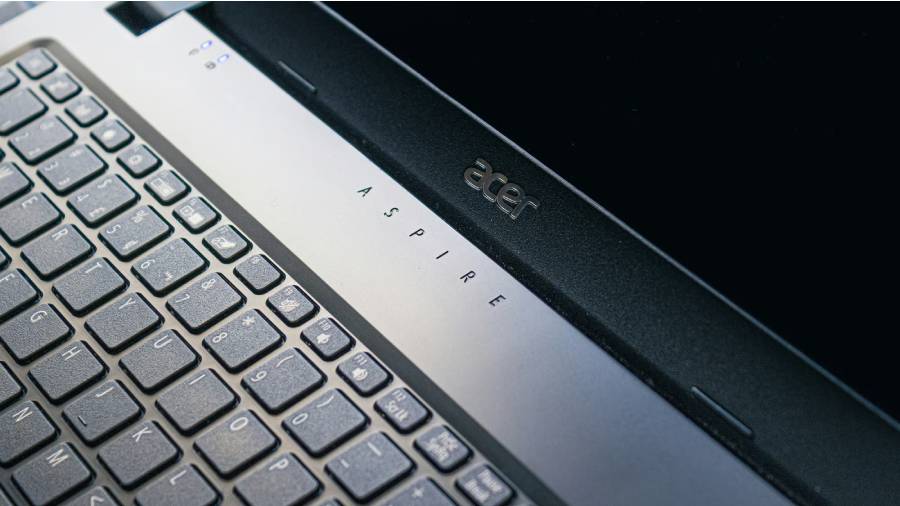
El teclado es una de las partes de la computadora que más usamos y, también, una de las que más suciedad acumula. Polvo, migas, grasa de las manos y pequeños residuos pueden terminar entre las teclas y, con el tiempo, afectar tanto la higiene como su funcionamiento. La buena noticia es que mantenerlo limpio no requiere demasiado tiempo ni productos especiales.
“El error más común al limpiar un teclado es el exceso de líquido o el uso de químicos agresivos. Un paño de microfibra apenas humedecido es más que suficiente para retirar la grasa acumulada sin arriesgar los componentes internos ni desgastar el acabado de las teclas», señala Becket Barrionuevo, Country Manager de ACER Perú.
A continuación, Acer comparte algunas recomendaciones para hacerlo de manera segura y evitar errores que pueden terminar dañando el equipo:
Antes de empezar: apaga y desconecta
El primer paso es apagar completamente la computadora o desconectar el teclado si se trata de uno externo. En una laptop, no basta con ponerla en modo de suspensión: debe estar apagada y desconectada del cargador. Luego, puedes inclinarla suavemente con el teclado hacia abajo para ayudar a desprender polvo, migas y otros residuos acumulados entre las teclas.
Aire comprimido para llegar donde no llega el paño
El aire comprimido es uno de los mejores aliados para limpiar los espacios entre las teclas. Utilízalo en ráfagas cortas y mantén siempre el envase en posición vertical. Un cepillo pequeño y suave también puede ayudar a retirar partículas difíciles.
Para las teclas, menos líquido es mejor
Utiliza un paño de microfibra ligeramente humedecido con alcohol isopropílico de 70% o más para limpiar las teclas y superficies. La palabra clave es ligeramente: nunca rocíes alcohol, agua o productos de limpieza directamente sobre el teclado. También conviene evitar cloro, limpiadores domésticos multiuso y productos abrasivos, ya que pueden deteriorar el plástico, los recubrimientos o incluso borrar las letras de las teclas.
Laptop y teclado externo no se limpian igual
En una laptop, debajo del teclado se encuentran componentes importantes del equipo, por lo que la limpieza debe hacerse únicamente desde la superficie y utilizando la menor cantidad posible de líquido. Tampoco es recomendable retirar las teclas, ya que sus pequeños mecanismos pueden romperse fácilmente. Los teclados externos, especialmente algunos modelos mecánicos, permiten una limpieza más profunda e incluso retirar las teclas. Antes de hacerlo, Acer recomienda tomar una fotografía de su distribución para facilitar el montaje posterior y asegurarse de que estén completamente secas antes de volver a colocarlas.
¿Y si se derrama líquido? Hay que actuar rápido. Apaga y desconecta inmediatamente el equipo, colócalo de manera que el líquido pueda drenar y absorbe el exceso con un paño, sin frotar. Después, déjalo secar entre 24 y 48 horas antes de intentar encenderlo nuevamente. Si el derrame ocurrió sobre una laptop, especialmente si se trata de una bebida azucarada, lo más recomendable es consultar al fabricante o acudir a un servicio técnico. Nunca utilices un secador de cabello para acelerar el proceso.
¿Cada cuánto deberías limpiarlo? Una limpieza superficial semanal ayuda a mantener las teclas libres de grasa y suciedad. Una vez al mes puedes utilizar aire comprimido para retirar residuos acumulados y, en el caso de teclados externos que lo permitan, realizar una limpieza más profunda cada tres a seis meses.
Unos pocos minutos de mantenimiento periódico pueden ayudar a conservar el teclado limpio, cómodo y funcionando correctamente durante más tiempo.


Más historias
Acer anuncia la nueva Predator Helios 18P AI: una laptop híbrida para jugar y trabajar
Teclados mecánicos: Acer facilita, una guía para principiantes
Acer te explica qué es el efecto fantasma del teclado y como detenerlo